

CSV Datei mit Temperaturwerten zeitlich gesteuert per Email versenden
Langzeit Erfassung der Temperaturwerte und zur Weiterverarbeitung in Excel und Co.
Mit dem neuen Update des MOBOTIX HUB PlugIn packets im Dezember 2025 wurde das Thermal Dashboard PlugIn um folgende Funktion erweitert:
- Zeitgesteuerter Export der Temperaturwerte im CSV Format zur weiteren Verarbeitung oder Langzeitarchivierung incl. Referenzbild der Kamera und einem Snapshot des Temperaturgraphen und automatisches Versenden per E-Mail
Beispiel was in einem Export enthalten ist:
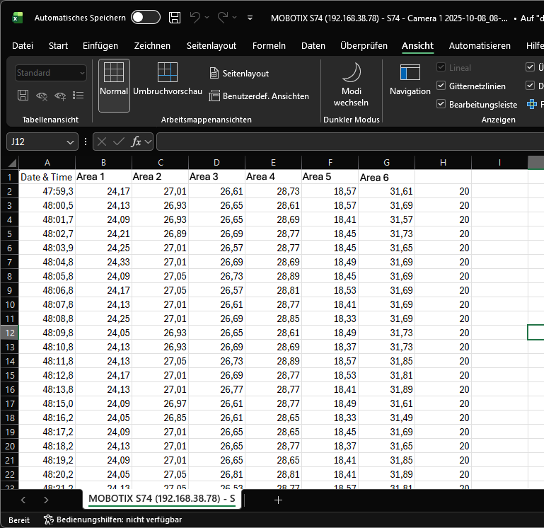
- CSV Export Beispiel mit 6 Thermal Messfenster
- Temperaturgraph Beispiel mit 6 Thermal Messfenster (plus Spotmeter) im SVG format
- Referenzbild der Kamera im JPEG Format


Voraussetzungen
- Aktuelle Version von MOBOTIX HUB
- MOBOTIX Thermal-Kameras mit aktueller Firmware
- MOBOTIX Plugin ab Version Dezember 2025
- MOBOTIX Thermal Plugin im Management Client aktiviert
- Der MOBOTIX Desk Client, der den zeitgesteuerten Export ausführt, muss aktiv laufen!
- E-Mail-Server mit Authentifizierung und Verschlüsselung (TLS)
Einstellungen im Management Client

Benutzer und Passwort für Email Account für eine Sichere Authentifizierung erforderlich!
-
Lokalen Speicherort festlegen
Wählen Sie den Ablageort auf dem Desk Client, an dem die Exportdateien gespeichert werden sollen.Dieser Ablageort muss im verwendeten MOBOTIX Desk Client eingerichtet sein
-
Desk Client für den Export auswählen
Wichtig:
- Nur der MOBOTIX Desk Client kann den Export ausführen.
- Der Management Client stößt lediglich die Regel an und fordert den Desk Client zur Ausführung auf.
- Zu diesem Zeitpunkt muss der Desk Client aktiv sein.
Der Export erfolgt im Hintergrund, sodass der Benutzer während des Exports den Desk Client wie gewohnt weiter nutzen kann.
-
E-Mail-Versand konfigurieren
Tragen Sie die Zugangsdaten des verwendeten E-Mail-Kontos sowie die Empfängeradresse ein. -
Regel für automatischen Export erstellen
Beispiel: „Einmal pro Tag einen Export ausführen“.
-
Zeitpunkt und Häufigkeit festlegen
Definieren Sie, wann und wie oft die Regel ausgeführt werden soll.
-
Export-Zeitraum bestimmen
Wählen Sie den Zeitraum, der beim Export berücksichtigt wird.
Beispiel: Temperaturwerte der letzten 5 Minuten.
Einstellbarer Bereich: 1 Minute bis 7 Tage.
Achtung:
Die Analysezeit für die Extraktion der Temperaturdaten kann bei langen Aufzeichnungszeiträumen und hoher Bildrate (FPS) mehrere Stunden betragen.
Eine Regel, die um 12:00 Uhr startet, versendet die E-Mail erst nach Abschluss der Analyse. -
Kameras auswählen
Bestimmen Sie, von welchen Kameras die Temperaturdaten exportiert werden sollen.


Hinweis bei eigenen Benutzerrollen
Der Desk Client und dessen Benutzer benötigen für den Hintergrund-Export das Playback-Recht.
Bei der Standardgruppe „Operators“ ist dieses Recht automatisch vorhanden.
Bei neu erstellten Benutzergruppen muss es explizit gesetzt werden.

Nachbearbeitung / Auswertungsmöglichkeiten mit Excel
CSV steht für Comma-separated values und ist ein Dateiformat für den Austausch von einfachen, tabellarischen Daten. Es handelt sich um eine Textdatei, bei der Werte in einer Zeile durch ein Trennzeichen (meist ein Komma oder Semikolon) getrennt sind. Jede Zeile stellt einen Datensatz dar. Das Format eignet sich hervorragend zum Importieren und Exportieren von Daten zwischen Programmen wie Tabellenkalkulationen und Datenbanken.
In unserem Fall enthält die CSV-Datei Temperaturdaten der verschiedenen Thermal-Messfenster mit genauem Datum und Zeitstempel, erfasst von einer oder mehreren Kameras.

Schritte zur Auswertung in Excel
- CSV-Datei öffnen
Öffne die Datei in Excel. Achte darauf, dass die Spalten korrekt getrennt sind (Trennzeichen: Semikolon). - Formatierung der Zeitspalte
Die Spalte „Date & Time“ enthält Datum und Uhrzeit.
- Wähle die Spalte aus und formatiere sie so, dass nur die Uhrzeit (HH:MM) angezeigt wird, falls gewünscht.
- Dies erleichtert die Darstellung des zeitlichen Verlaufs.
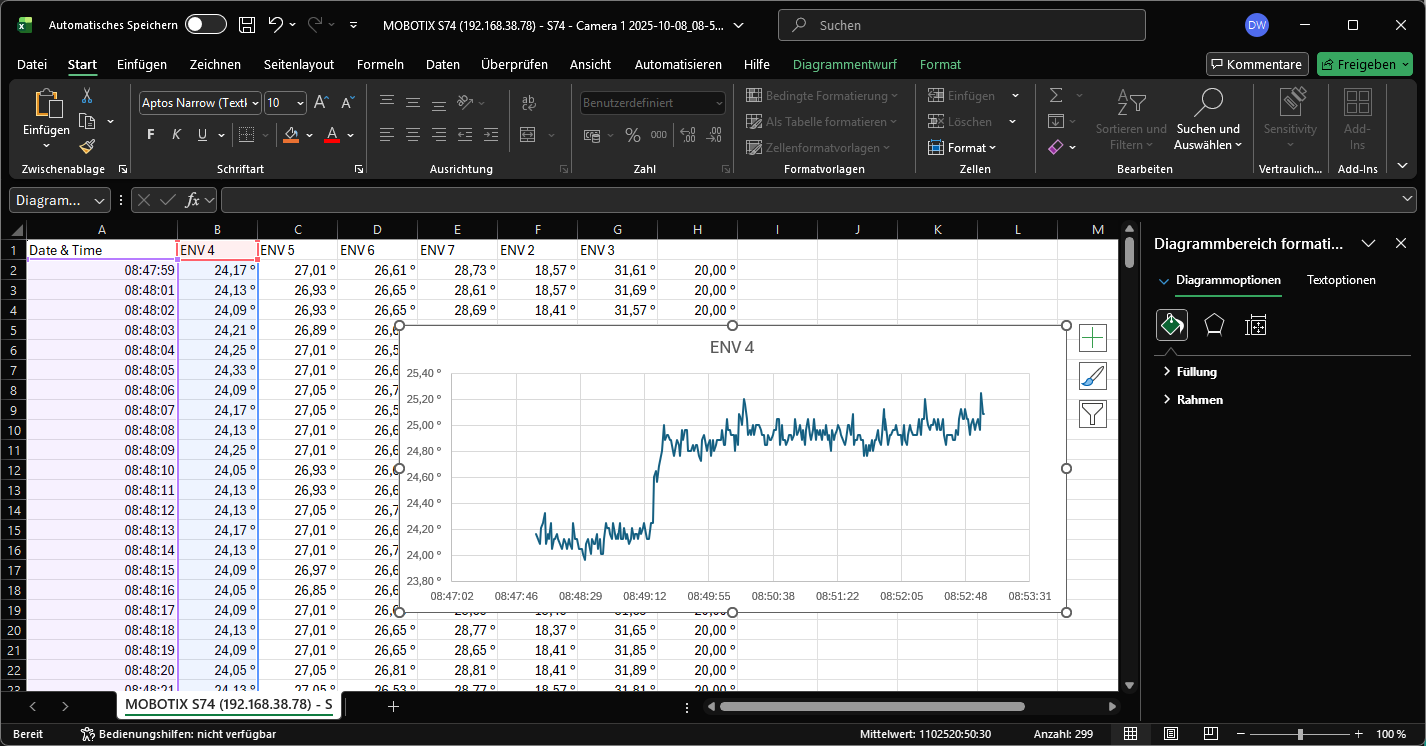
- Erstellen eines Diagramms für eine Messkurve
- Markiere die Spalten A (Zeit) und B (z. B. ENV 4).
- Gehe zu Einfügen → Diagramme → Liniendiagramm.
- So erhältst du den Temperaturverlauf für ein einzelnes Messfenster.
- Darstellung mehrerer Messkurven
- Markiere zusätzlich die Spalten für die weiteren ENV-Werte (z. B. ENV 2 bis ENV 6).
- Wähle erneut Einfügen → Diagramme → Liniendiagramm.
- Excel erstellt ein Diagramm mit mehreren Linien für den Vergleich der Temperaturverläufe.

Tipp:
Die Namen der Messfenster (z. B. ENV 4) sind Standardbezeichnungen und können in der Kamerakonfiguration angepasst werden.
Hilfreiches Video von Microsoft: