

Milestone Watermark für den MOBOTIX HUB Desk Client
Einbetten digitaler Wasserzeichen in das Videobild, um das Videomaterial vor Manipulation und unbefugter Verbreitung zu schützen
Allgemeine Beschreibung
Einführung
Der Milestone Smart Client Watermark ist ein Plug-in, das mehrere Funktionen unterstützt, darunter:
- Konfigurieren eines oder mehrerer Bilder, Texte und zusätzlicher Texte dafür im MOBOTIX HUB Management Client und Anzeigen dieser in einer MOBOTIX HUBDesk Client-Ansicht
- Exportieren von Audio- und Videodaten aus dem MOBOTIX HUB Desk Client im MOBOTIX HUB-Format und im Media Player-Format, das die Bilder, den Text und den zusätzlichen Text enthält, sofern diese in den Aufzeichnungen vorhanden sind
- Einschränken der Verwendung von Plugins basierend auf den MOBOTIX HUB-Rollen
Lösungsübersicht
Die Lösung besteht aus:
- MOBOTIX HUB Management Client-Plug-in, in dem die Konfiguration der Bilder, des Textes und des zusätzlichen Textes vorgenommen wird, einschließlich verschiedener Einstellungen, die im Kapitel „Konfiguration des MOBOTIX HUB Management Client“ beschrieben sind
- MOBOTIX HUB Desk Client-Plug-in, in dem die konfigurierten Bilder, der Text und der zusätzliche Text als Overlay angezeigt werden; auch die Exportfunktion wird von diesem Plug-in übernommen.
Installation
Voraussetzungen
Das Milestone Smart Client Watermark-Plugin ist kompatibel mit MOBOTIX HUB 2022 R1 oder neuer.
Plug-in installer
Das Milestone Smart Client Watermark-Plugin besteht aus einer Installationsdatei, die nur Windows 64-Bit unterstützt:
- MilestoneSmartClientWatermark_2.0.XX.X.msi
Das Milestone Smart Client Watermark-Plugin muss auf den folgenden Computern installiert sein:
- Auf dem Computer, auf dem der MOBOTIX HUB Management Client installiert ist
- Auf jedem Computer, auf dem der MOBOTIX HUB Desk Client installiert ist
Installationsschritte
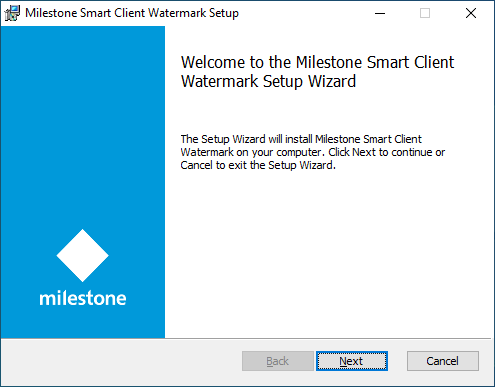
- Starten Sie die Installation, indem Sie MilestoneSmartClientWatermark_2.0.XX.X.msi ** ausführen.**
- Folgen Sie den Anweisungen des Assistenten, bis der Vorgang abgeschlossen ist!
- Starten Sie den MOBOTIX HUB Management Client und den MOBOTIX HUB Desk Client neu.

Lizenz
Diese Lösung umfasst eine integrierte MIP-Lizenzprüfung, die mit dem Software-Lizenzcode (SLC) des MOBOTIX HUB-Systems verknüpft ist. Sie bietet eine 30-tägige Schonfrist ab der Installation des Plug-ins. Danach ist eine permanente MIP-Lizenz erforderlich, die von MOBOTIX bereitgestellt wird. Um diese zu erhalten, muss der SLC an den MOBOTIX-Vertrieb/die MOBOTIX-Auftragsabteilung gesendet werden (vorzugsweise per E-Mail). Nach Erhalt muss MOBOTIX HUB VMS erneut aktiviert werden (online oder offline). Wenn die Lizenzprüfung fehlschlägt, zeigt das Plug-in Fehler an und funktioniert nur mit eingeschränkter Funktionalität.

Der Status der Lizenz kann auch im MOBOTIX HUB Management Client überprüft werden:

Danach ist die Installation abgeschlossen und Sie können mit der Konfiguration des Wasserzeichen-Plugins beginnen.
MOBOTIX HUB Management Client Konfiguration
Hardwaregerät hinzufügen
- Öffnen Sie MOBOTIX HUB Management Client > Standortnavigation > Server > Aufzeichnungsserver.
- Klicken Sie mit der rechten Maustaste auf den aktuellen Aufzeichnungsserver und wählen Sie Hardware hinzufügen…
- Folgen Sie den Anweisungen des Assistenten, um alle verfügbaren Hardwaregeräte hinzuzufügen.
Hinweis : Eine detaillierte Beschreibung zum Hinzufügen von Hardwaregeräten zu einem Aufzeichnungsserver finden Sie in der Hilfe zu MOBOTIX HUB (Management Client).
Beispiel:

Zugehöriges Mikrofon
Ein Mikrofon muss der Kamera zugewiesen werden, wenn Sie Audio aufnehmen und exportieren möchten.
- Öffnen Sie MOBOTIX HUB Management Client > Standortnavigation > Server > Aufzeichnungsserver.
- Wählen Sie das hinzugefügte Hardwaregerät aus und überprüfen Sie, ob dessen Mikrofon aktiviert ist.
Beispiel:

- Wählen Sie eine Kamera aus dem Hardwaregerät aus und navigieren Sie zu Eigenschaften > Registerkarte Client.
In der Regel wird das Mikrofon des Hardwaregeräts automatisch als Zugehöriges Mikrofon hinzugefügt.
Ein weiteres Mikrofon kann je nach Ihren Anforderungen als zugehöriges Mikrofon hinzugefügt werden.
Hinweis : Eine detaillierte Beschreibung zum Hinzufügen eines zugehörigen Mikrofons zu einer Kamera finden Sie in der Hilfe zum MOBOTIX HUB (Management Client).
Beispiel:

Rolle hinzufügen
- Öffnen Sie den MOBOTIX HUB Management Client > Standortnavigation > Sicherheit > Rollen.
- Fügen Sie entsprechend Ihren Anforderungen Rollen hinzu.
Hinweis : Eine detaillierte Beschreibung zum Hinzufügen von Rollen finden Sie in der Hilfe zum MOBOTIX HUB (Management Client).
Beispiel:

MOBOTIX HUB Management Client Wasserzeichen-Konfiguration
- Öffnen Sie den MOBOTIX HUB Management Client > Standortnavigation > Client > Smart Client Wasserzeichen.

Die folgenden Einstellungen sind verfügbar und können konfiguriert werden:
Modus 1x1
- Diese Option zeigt nur ein Bild in der Ansicht des MOBOTIX HUB Desk Clients an.
Modus 3x3
Mit dieser Option können bis zu 9 Bilder in der Ansicht des MOBOTIX HUB Desk Clients angezeigt werden. Jedes Bild wird separat konfiguriert, indem Sie die folgenden Schritte ausführen:
- Klicken Sie auf eine Zahl im Feld.
- Wählen Sie die gewünschten Einstellungen aus.
- Klicken Sie in der Symbolleiste auf Speichern, um die Einstellungen zu speichern.
Hinweis : Die Einstellungen werden auf die Standardeinstellungen zurückgesetzt, wenn der Modus gewechselt wird. Die folgende Bestätigungsmeldung wird angezeigt:

Bild: Standort
- Gibt die Position des Bildes an. Die unterstützten Werte sind Oben links, Oben rechts, Mitte, Unten links, Unten rechts, Keine. Der Standardwert ist Oben links.
Bild: Deckkraft (%)
Gibt die Deckkraft des Bildes in Prozent an. Die unterstützten Werte liegen zwischen 1 und 100. Der Standardwert ist 50.
Bild: Skalierungsfaktor (%)
Gibt den Skalierungsfaktor des Bildes in Prozent an. Die unterstützten Werte liegen zwischen 1 und 100. Der Standardwert ist 50.
Bild: Schaltfläche „Ändern“
Klicken Sie auf diese Schaltfläche, um ein Bild auszuwählen. Die empfohlenen Dateiformate sind jpg, jpeg, png, bmp und gif. Nach der Auswahl wird eine Vorschau des Bildes im Feld neben der Schaltfläche „Ändern“ angezeigt.

Hinweis : Die folgende Fehlermeldung wird angezeigt, wenn das Bild ungültig ist:
Text: Position
Gibt die Position des Textes an. Die unterstützten Werte sind Oben links, Oben rechts, Mitte, Unten links, Unten rechts, Unter dem Bild, Keine. Der Standardwert ist Oben links.
Text: Deckkraft (%)
Gibt die Deckkraft des Textes in Prozent an. Die unterstützten Werte liegen zwischen 1 und 100. Der Standardwert ist 50.
Text: Schriftgröße (%)
Gibt die Schriftgröße des Textes in Prozent an, d. h. als Prozentsatz der Höhe der Zelle, in der sich der Text befindet. Die unterstützten Werte liegen zwischen 1 und 100. Der Standardwert ist 30.
** Text: Schriftfarbe**
Legt die Schriftfarbe fest. Die Standardschriftfarbe ist weiß.
Text: Text
Gibt den anzuzeigenden Text an, einschließlich der folgenden Sonderzeichen:
{0}: User
{1}: Computer name
{2}: New line
Hinweis : Die Symbole „{“ und „}“ werden außer für die beschriebenen Sonderzeichen nicht unterstützt. Bei Verwendung dieser Symbole wird die Konfiguration auf die Standardeinstellungen zurückgesetzt.
Der Standardwert ist {0}.
Zusätzlicher Text
Die gleichen Einstellungen, die für den Text verfügbar sind, stehen auch für den Zusätzlichen Text zur Verfügung.
Hinweis : Unter Bild ist der Wert für den Standort nicht verfügbar.
Administratorrolle
Overlay für Administratorrolle anzeigen Aktivieren Sie diese Option, damit ein Benutzer, der zur Rolle Administratoren des MOBOTIX HUB gehört, das Bild, den Text und das zusätzliche Text-Overlay in der MOBOTIX HUB Client-Ansicht sehen kann.
- Klicken Sie in der Symbolleiste auf Speichern, um die Konfiguration zu speichern. Die Änderungen werden im MOBOTIX HUB Desk Client in der Regel innerhalb weniger Sekunden übernommen.
Berechtigungen für eine Rolle festlegen
- Öffnen Sie den MOBOTIX HUB Management Client > Site Navigation > Sicherheit > Rollen.
- Wählen Sie eine Rolle aus und navigieren Sie zur Registerkarte MIP im Fenster Rolleneinstellungen.
- Klicken Sie auf Milestone Smart Client Wasserzeichen.
- Wählen Sie Wasserzeichen ausblenden, um das konfigurierte Wasserzeichen und die Schaltfläche Mit Wasserzeichen exportieren (im MOBOTIX HUB Desk Client > Registerkarte Wiedergabe) für die Benutzer, die zu dieser Rolle gehören, auszublenden.

Standardmäßige Exportfunktion im MOBOTIX HUB Desk Client entfernen
Hinweis : Diese Konfiguration ist optional und muss vorgenommen werden, wenn Sie die Standard-Exportfunktion im MOBOTIX HUB Desk Client entfernen möchten, sodass Benutzer nur dieExportfunktion** des Milestone Smart Client Watermark verwenden sollten.
- Öffnen Sie MOBOTIX HUB Management Client > Site Navigation > Client > Desk Client Profiles.
- Wählen Sie das Standard-Desk-Client-Profil oder das aktuell verwendete Profil aus und navigieren Sie zur Registerkarte Export im Fenster Desk
Client-Profileinstellungen – Export. - Wählen Sie in der Dropdown-Liste für Allgemein > Exportfunktion die Option Nicht verfügbar.
- Klicken Sie in der Symbolleiste auf Speichern.
- Navigieren Sie zu MOBOTIX HUB Management Client > Standortnavigation > Sicherheit > Rollen.
- Wählen Sie die Rolle entsprechend Ihren Anforderungen aus und navigieren Sie zur Registerkarte Info im Fenster Rolleneinstellungen.
- Wählen Sie das richtige Desk-Client-Profil aus der Dropdown-Liste aus (falls es nicht bereits ausgewählt ist).

Beispiel:

- Klicken Sie in der Symbolleiste auf Speichern.
Hinweis : Eine detaillierte Beschreibung zum Entfernen der Exportfunktion * finden Sie in der Hilfe zum MOBOTIX HUB (Management Client).*
MOBOTIX HUB Desk Client-Betrieb
Live/Playback
- Öffnen Sie MOBOTIX HUB Desk Client > Registerkarte Live.
- Erstellen Sie eine Ansicht und fügen Sie eine Kamera hinzu.
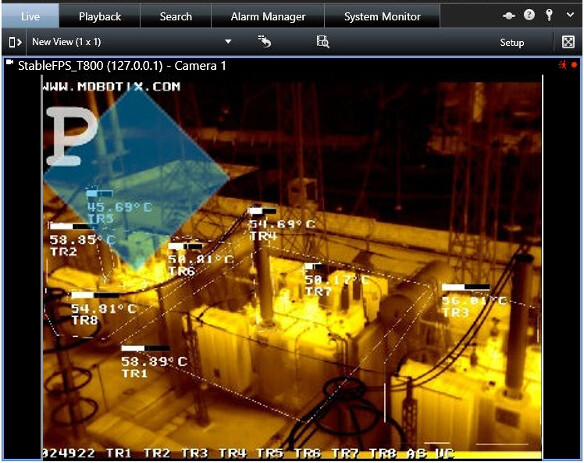
- Das Bild, der Text und der zusätzliche Textüberlagerung werden in MOBOTIX HUB Desk Client > Ansicht Live oder Wiedergabe angezeigt.
Hinweis : Eine detaillierte Beschreibung zum Erstellen einer Ansicht und zum Hinzufügen einer Kamera finden Sie in der Hilfe zum MOBOTIX HUB HUB (Desk Client).
Beispiel:
Audio und Video exportieren
- Öffnen Sie den MOBOTIX HUB Desk Client und navigieren Sie zur Registerkarte Wiedergabe.
- Wählen Sie die Kamera aus, indem Sie einfach das Ansichtselement auswählen.
Hinweis : Wählen Sie die Kamera aus, indem Sie ein Häkchen in der rechten Ecke des Ansichtselements setzen ( )
wird in der Milestone Smart Client Watermark-Lösung nicht verwendet.
- Klicken Sie in der Zeitleiste auf die Schaltfläche Zeitauswahlmodus, um die Start- und Endzeit der Sequenz auszuwählen, die Sie exportieren möchten.
Hinweis : Wenn im Zeitauswahlmodus * keine Start- und Endzeit ausgewählt sind, wird standardmäßig ein Zeitraum von einer Stunde ab dem aktuellen Datum und der aktuellen Uhrzeit (oder dem aktuell ausgewählten Datum und der aktuell ausgewählten Uhrzeit) ausgewählt.
- Klicken Sie oben rechts auf Mit Wasserzeichen exportieren.
Beispiel:

Das Dialogfenster Export wird angezeigt:

Die folgenden Optionen sind verfügbar und können konfiguriert werden:
| Parameter | Beschreibung |
|---|---|
| Exportname | Das Programm füllt dieses Feld automatisch mit dem lokalen Datum und der lokalen Uhrzeit aus, Sie können es jedoch umbenennen. Der Ordner übernimmt den Exportnamen. |
| Start time/End time | Der ausgewählte Zeitraum wird hier angezeigt. |
| Artikel | Listet die für den Export ausgewählten Kameras auf. Sie können einen Eintrag aus der Liste löschen, indem Sie auf das rote X neben dem Eintrag klicken. |
| Artikel hinzufügen… | Verwenden Sie dieses Dropdown-Menü, um weitere Kameras auszuwählen, die Sie in die Liste für den Export aufnehmen möchten. Folgende Optionen stehen zur Verfügung: |
| Ausgewählte Kamera: Fügt die in Schritt 2 ausgewählten Kameras hinzu. | |
| Aktuelle Ansicht: Fügen Sie die Kameras aus der aktuellen Ansicht hinzu. | |
| Durchsuchen: Alle Kameras des Aufzeichnungsservers werden aufgelistet und können ausgewählt werden. | |
| Verwenden Sie die Schaltfläche „Alle entfernen“, um die Liste im Bereich „Elementfenster“ zu löschen. | |
| Export Ziel | Sie können einen Pfad selbst angeben (das Feld schlägt Ihnen möglicherweise einen Pfad vor). Wenn Sie einen Pfad auf diese Weise angeben, müssen die von Ihnen angegebenen Ordner nicht bereits vorhanden sein. Wenn sie noch nicht existieren, werden sie automatisch erstellt. |
| MOBOTIX HUB format | Verwenden Sie das MOBOTIX HUB-Format und den MOBOTIX HUB Desk Client – der Player wird zusammen mit dem Export mitgeliefert. Wenn Sie diese Option wählen, funktionieren andere Mediaplayer nicht. |
| MOBOTIX HUB Desk Client – Player einschließen (Kontrollkästchen): Wählen Sie diese Option, um die Anwendung MOBOTIX HUB Desk Client – Player in die exportierten Daten einzuschließen. Das MOBOTIX HUB-Format kann nur mit dem MOBOTIX HUB Desk Client – Player angezeigt werden. Diese Option ist standardmäßig ausgewählt und kann nicht deaktiviert werden. | |
| Passwortgeschützt (Kontrollkästchen): Wählen Sie die Stärke der Verschlüsselung, die Sie auf die exportierten Daten anwenden möchten. Wenn Sie auf „Export starten“ klicken, werden Sie vom System zur Eingabe eines Passworts aufgefordert, das mindestens acht Zeichen enthalten muss. Die folgenden Verschlüsselungen werden unterstützt: 56-Bit-DES, 128-Bit-AES, 192-Bit-AES, 256-Bit-AES. | |
| Wiederausfuhr verhindern (Kontrollkästchen): Wenn diese Option ausgewählt ist, kann der Benutzer, der die im MOBOTIX HUB-Format exportierte Datei über den Desk Client Player öffnet, dieselbe Datei nicht erneut exportieren. In diesem Fall wird die Exportoption ausgeblendet und deaktiviert. Wenn Sie das Kontrollkästchen leer lassen, wird die Wiederausfuhrbeschränkung aufgehoben. | |
| Media player format | Verwenden Sie ein Format, das von den meisten Mediaplayern wiedergegeben werden kann. Dazu muss auf dem Computer, auf dem das Video abgespielt werden soll, ein Mediaplayer installiert sein. |
| Inhalt auswählen: Es stehen zwei Optionen zur Verfügung – Audio oder Video und Nur Video. | |
| Codec: Alle derzeit auf dem Computer installierten Codecs werden aufgelistet und können ausgewählt werden. In der Regel werden Intel IYUV-Codecs und Microsoft Video 1-Codecs zusammen mit dem Microsoft Windows-Betriebssystem ausgeliefert. | |
| Hinweis: Der Intel IYUV-Codec kann Videos mit einer Auflösung von bis zu 2048 x 1036 exportieren. | |
| Der Xvid MPEG-4-Codec wird empfohlen, da er eine bessere Komprimierung bietet. Die Codecs Intel IYUV und Microsoft Video 1 werden nicht empfohlen, da ihre Verwendung zu größeren Exportdateien führt. | |
| Sie können den Xvid MPEG-4 Codec unter https://www.xvid.com/download/ herunterladen. Der Export wird in mehrere Dateien aufgeteilt, wenn die Gesamtgröße 512 MB überschreitet. Die Namenskonvention lautet: 1 Datei – .avi 2 Datei – _0002.avi..N Datei – _n.avi |
Beispiel:

- Klicken Sie auf Export starten, um Ihr Video (und Audio) zu exportieren. In der oberen rechten Ecke wird eine Fortschrittsanzeige angezeigt, die den Fortschritt des Exports anzeigt, wenn dieser erfolgreich gestartet wurde.

Klicken Sie auf die Schaltfläche Abbrechen, wenn Sie den Export beenden möchten.
Führen Sie die folgenden Schritte aus, wenn diese Fehlermeldung angezeigt wird:

Exportierte Audio- und Videodateien anzeigen
Die Exporte, die Sie im MOBOTIX HUB Desk Client erstellen, werden in einem Standardordner auf Ihrem lokalen Computer gespeichert, sofern Sie keinen anderen Ordner angegeben haben. Sie können einen Export sofort nach seiner Erstellung oder später anzeigen.
So zeigen Sie das exportierte Video sofort nach seiner Erstellung an:
- Klicken Sie nach Abschluss des Exports auf den Link Exportdetails in der oberen rechten Ecke.
Beispiel:

Das Dialogfeld Exportdetails wird mit einem Link zum Ausgabeordner angezeigt.
Beispiele:
MOBOTIX HUB format:

Media player format:

- Klicken Sie auf Details anzeigen, um detaillierte Informationen zum Export anzuzeigen:
Beispiele:
MOBOTIX HUB format:

Media player format:

- Klicken Sie auf den Link Exportort, um den Ausgabeordner zu öffnen. Führen Sie je nach Ausgabeformat die folgenden Schritte aus:
| Format | Aktion |
|---|---|
| Media Player-Format | Öffnen Sie den Ordner Media Player-Format. Die AVI-Datei(en) können mit einem Video-/Audio-Player geöffnet werden. |
| MOBOTIX HUB-Format | Öffnen Sie DeskClient-Player.exe. |
Fehlerbehebung
Dieser Abschnitt enthält Informationen, die dem Administrator helfen, Fälle zu lösen, in denen die Lösung nicht funktioniert.
Es wurde eine neue Protokollierung implementiert, die sich am Standardspeicherort befindet:
C:\ProgramData\Milestone\Milestone Smart Client Watermark.
Fall: Der folgende Text (in roter Farbe) wird als Overlay in der Ansicht des MOBOTIX HUB Desk Clients angezeigt:
Ihre Lizenz ist abgelaufen. Bitte erneuern Sie Ihre Lizenz.
| Cause | Aktion |
|---|---|
| Die MIP-Lizenz ist abgelaufen oder nicht aktiviert. | Bei einer Testlizenz: Der MOBOTIX HUB Management Client muss nach der Installation des Plugins neu gestartet werden, damit die Testlizenz generiert werden kann. |
Fall: Das Plug-in ist im MOBOTIX HUB Management Client > Standortnavigation > Client nicht sichtbar.
| Cause | Aktion |
|---|---|
| Das Plugin wurde nicht ordnungsgemäß geladen. | Überprüfen Sie, ob das Plugin korrekt installiert wurde. Es sollte sich normalerweise hier befinden: |
C:\Program Files\MOBOTIX HUB\MIPPlugins\MilestoneSmartClientWatermark|
Einschränkungen
- Der Intel IYUV-Codec kann Videos mit einer Auflösung von bis zu 2048 x 1036 exportieren.
- Beachten Sie bei der Angabe des Exportziels, dass zusätzliche Ordner für die im MOBOTIX HUB- und Media Player-Format exportierten Dateien erstellt werden. Dies kann dazu führen, dass der Dateipfad länger als 256 Zeichen ist, was unter Windows ungültig ist und eine bekannte Einschränkung darstellt.
Bekannte Probleme
Zum Zeitpunkt der Veröffentlichung sind keine Probleme bekannt.