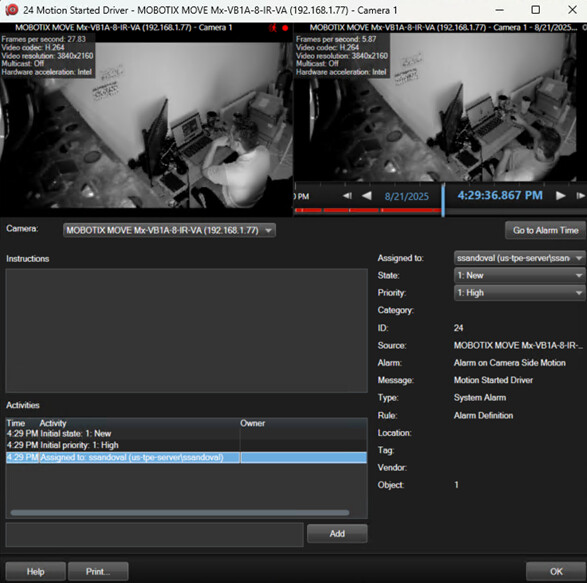
En este artículo se describe como poder recibir una alarma por movimiento de una MOBOTIX Move en nuestro VMS MOBOTIX HUB
Configuración de eventos en cámara Move
1.- En tu cámara move ir a System –> Events –> Motion Detection y habilitar la analítica de “Detección de Movimiento”
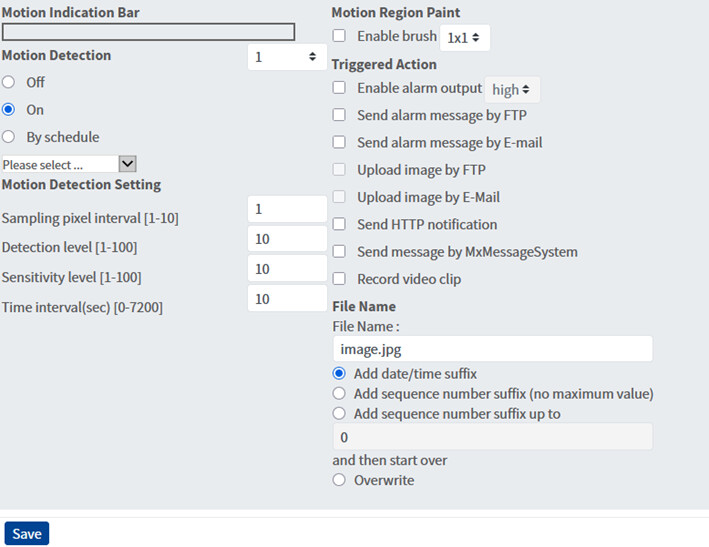
Integración de eventos en Mobotix HUB
1.- Ir a MOBOTIX HUB Management Client
2.- En “Recording Servers” selecciona la cámara Move
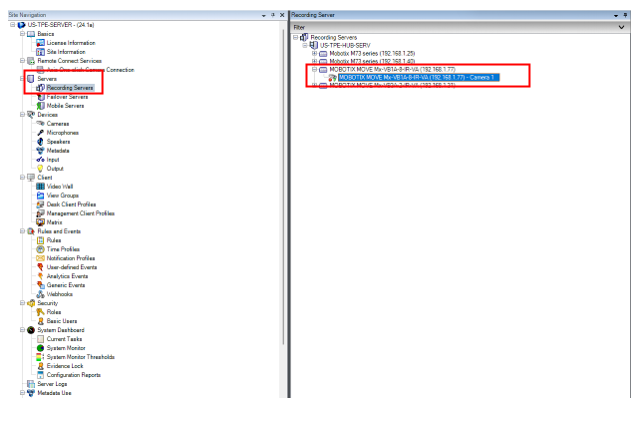
3.- Ve a la sección de “Events” y da clic en “Add”
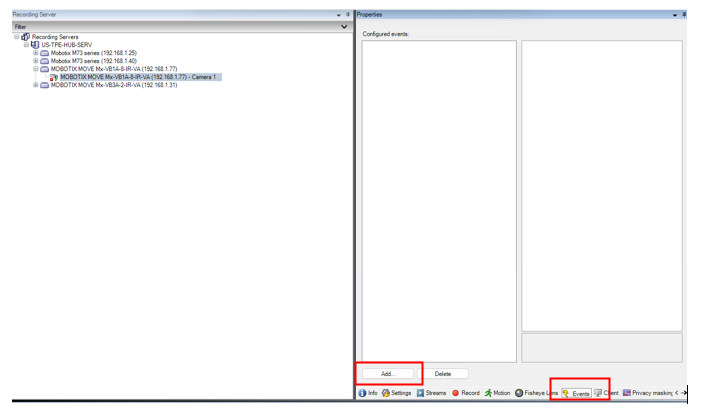
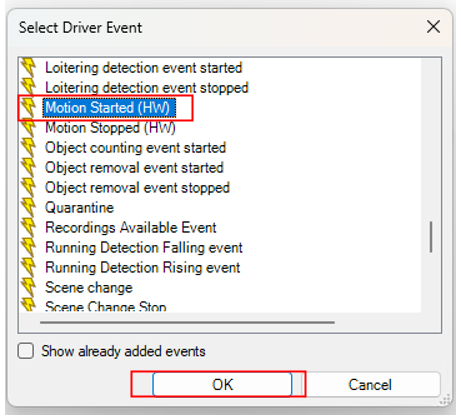
4.- Selecciona el driver del evento en este caso “Motion Sarted (HW)” y clic en “OK”
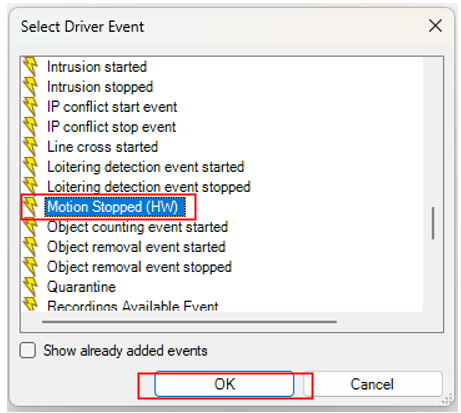
5.- Selecciona el driver del evento en este caso “Motion Stopped (HW)” y clic en “OK”
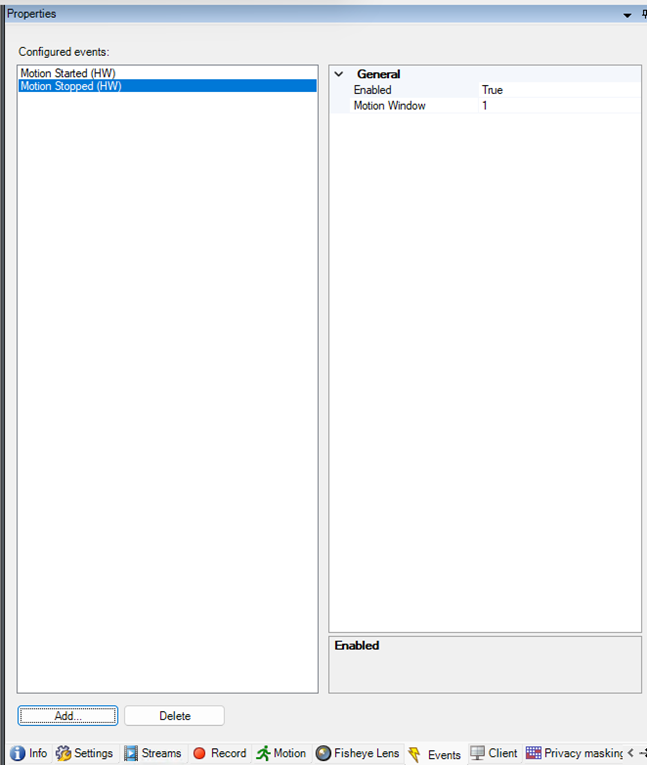
6.- Debes observar los eventos agregados de la cámara en el panel de eventos configurados.
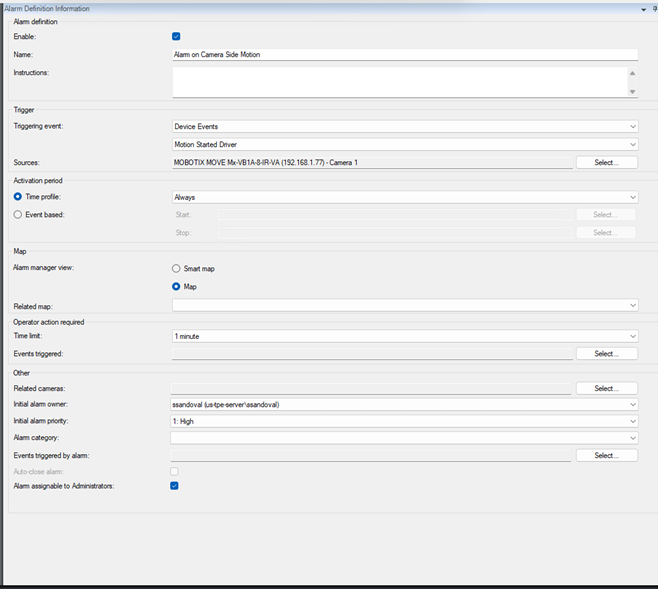
7.- Ir a la sección de “Alarms” y crear una nueva alarma.
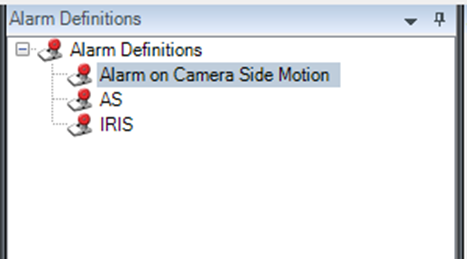
Name: (Es configurable)
Triggering event: Device Events
Motion Started Driver
Sources: Mobotix Move Cameraa (Seleccionar la cámara deseada)
Time profile: Always
Alarm manager view: Map
Initial alarm owner: (user – name) ejemplo: ssandoval
Initial alarm priority: (configurable)
.
9.- también puedes personalizar las alarmas en las siguientes dos opciones
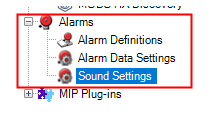
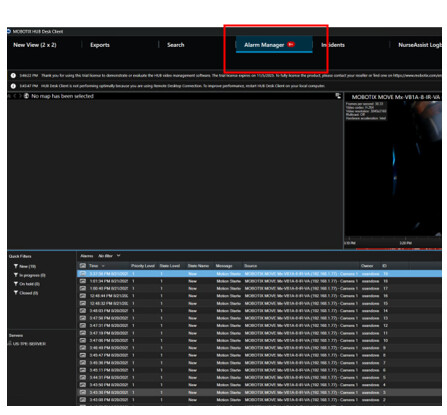
10.- Para revisar las alarmas abre MOBOTIX HUB Desk Client y ve a la sección de “Alarm Manager”
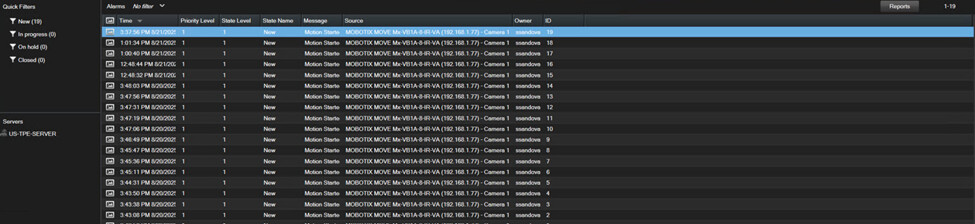
11.- Abajo veras el listado con las alarmas, puedes dar clic sobre cada uno de ellos para revisar las grabaciones.
12.- Si se encuentra en modo de monitoreo en vivo podrá observar las alarmas con un mensaje en un “pop up”
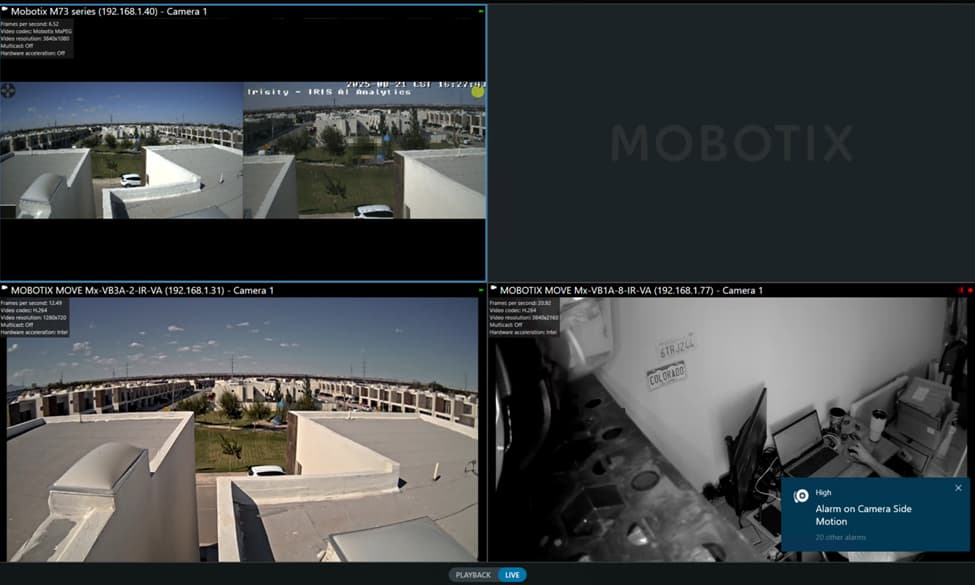
13.- Si se da clic sobre la alarma automáticamente aparecerá el evento en otra ventana